Rabu, 10 Maret 2021

Belajar SQL Dasar

 Sebelum memulai materi pertama ada baiknya kita akan meliat cara membuka dan mensetting sql server kedalam Navicat agar kita bisa melakukan remote pada aplikasi Navicat nanti nya berikut cara cara dan langkah langkahnya 

1.      Buka apliksi SQL Server seperti tampilan di bawah ini


2.      Setelah tampil seperti di atas masukan nama server nya dengan nama server di laptop teman teman atau bisa juga dengan (local) lalu tekan button connect maka akan tampil seperti di bawah ini


3.      Jika sudah muncul tampilan seperti di atas maka skrng kita buka navicat untuk melakukan connect ke sql nya


4.      Sekarang kita buat connection dari navicat ke Sql Server dengan cara klik tombol connection maka akan muncul tampilan sebagai berikut

5.      Lalu pilih Sql Server setelah itu akan muncul pengaturan yang akan kita sesuaikan dengan sql yang kita punya tampilan sebagai berikut

Sabtu, 08 Februari 2014

RADIO ONLINE Di dalam Blog

 Sering kita mampir di blog orang dan kita di manjakan dengan lagu-lagu yang enak di dengar dan membuat kita betah berlama-lama di blog tersebut.Disini saya akan mengajak anda untuk membuat atau memasang script radio online
di blog sobat.
nah bagaimana caranya? ini merupakan pertanyaan yang akan anda pikirkan di dalam hati.Terus terang Postingan tentang ini telah menumpuk di Mbah Google ,saya cuma menyampaikan dengan bahasa yang sederhana agar kita semua dapat memasangkan Radio online Streaming di blog kita sendiri.Ok ...langsung saja ke TKP.
                         
  1. Pertama buka dashbor blog sobat 
  2. cari tata letak
  3. Tambah Gadget Html
  4. masukkan kode script berikut di blog sobat
  5. simpan
  6. Jadi deh tinggal menikmati lagu yang di suguhkan .
 Nah ini dia Kode yang akan kita masukkan Copy dan pastekan ke Widget anda.ini script  Radio "EGA TAMA FM"

<br /><center><script type="text/javascript" src="http://streamingkita.com/player/object.js"></script>
<div id="player"><a href="http://www.macromedia.com/go/getflashplayer">Get the Flash Player</a> to hear this stream.</div>
<script type="text/javascript">
var stream = 'http://radioegatama.myradio.web.id:8888/egatama';
var autostart = 'true';
var so = new SWFObject('http://streamingkita.com/player/play.swf','mpl','280','20','8');
so.addParam('allowscriptaccess','always');
so.addParam('allowfullscreen','false');
so.addVariable('autostart', autostart);
so.addVariable('file', stream+'%3Ftype%3D.flv');
so.write('player');
</script>

Script Radio Gen Fm 98,7 Fm


     <iframe src='http://apps.radioactive.sg/fb/mahaka/gen1/?embed=1' style='width:520px;height:655px;' frameBorder='0'></iframe>

Senin, 08 Oktober 2012

install dan buat aplikasi pertama di Yii framework

Udah lama nih kga berbagi info di sini, ane lagi iseng iseng main di group PHP Indonesia nemu link
tentang forum php di http://jagocoding.com ada artikel yg menarik minat ane untuk membuka yaitu tentang Yii framework nah sekarang ane mau berbagi ke temen temen siapa tau ada yg minat untuk memperdalam dan berkenalan dengan Yii framework
 
Tanpa langsung basa-basi, kita langsung aja to the point. Bagaimana cara instalasi yii di windows. Sebenernya caranya juga udah ada di website resminya di sini. Tapi kayanya ga ada salahnya buat berbagi..
Sekarang kita mulai step by step.
  1. siapin dulu senjatanya. Download yii framework dari website resminya di sini. Kalo udah selesai di download, ekstrak filenya di C:xampp/htdocs (kalo nginstall xampp di C: dan pake xampp).
  2. rename hasil ekstrak tadi menjadi fileHasilEkstrak.
  3. buka command prompt. cara cepetnya windows+r atau bisa di ketik cmd atau kalo ga tau juga tanya google.com. hahaha..

Kamis, 12 Juli 2012

Belajar Memasang Kabel UTP sendiri untuk jaringan

Tutorial singkat ini cocok sekali buat Anda yang sedang membuat jaringan komputer ‘MURAH’ khususnya yang terdiri lebih dari dua client yang pake hub (jauh lebih murah daripada router ). To the point! Apa sih kabel UTP itu? Kabel UTP itu adalah kabel khusus buat transmisi data. UTP, singkatan dari “Unshielded Twisted Pair”. Disebut unshielded karena kurang tahan terhadap interferensi elektromagnetik. Dan disebut twisted pair karena di dalamnya terdapat pasangan kabel yang disusun spiral alias saling berlilitan. Ada 5 kategori kabel UTP. Dari kategori 1 sampai kategori 5. Untuk jaringan komputer yang terkenal adalah kategori 3 dan kategori 5.


Kategori 3 bisa untuk transmisi data sampai 10 mbps, sedang kategori 5 sampai 100 mbps. Kalau hanya buat misalnya jaringan komputer di kantor atau kampus atau warnet, paling hemat  ya menggunakan yang kategori 3. Itu sudah lebih dari cukup.Setahu penulis ada banyak merek yang beredar di pasaran, hanya saja yang terkenal bandel dan relatif murah adalah merek Belden – made in USA. Kalau mau yang lebih murah dan penggunaannya banyak, maka beli saja yang satu kotak, panjangnya sekitar 150 meter. Jangan lupa beli konektornya. Konektornya bentuknya seperti colokan telepon hanya saja lebih besar. Bilang saja mau beli konektor RJ-45.

Rabu, 27 Juni 2012

Cara Membuat Kode Captcha Sederhana Menggunakan PHP

Assalamu’alaikum rekan-rekan, izinkan saya menulis sebuah artikel tentang Cara Membuat Kode Captcha Sederhana Menggunakan PHP. Bagi yang ingin belajar lebih dalam mengenai pembuatan captcha sederhana ini, silahkan baca artikel ini hingga selesai. ^_^
Sebelumnya, saya mempelajari cara pembuatan kode captcha sederhana ini dari beberapa tutorial di Internet, di buku, dan mempelajari script kode captcha sejenis karya seseorang di Internet. Baiklah, langsung saja kita mulai.
Hal pertama yang kita harus lakukan adalah membuat file captcha.php dengan isi script sebagai berikut:

session_start();
$captcha=substr(str_shuffle("0123456789abcdef"),0,5);
$_SESSION['captcha']=$captcha;

$gbr=ImageCreate(50,20);
$m=ImageColorAllocate($gbr,255,0,128);
$p=ImageColorAllocate($gbr,255,255,255);
ImageFilledRectangle($gbr,0,0,50,20,$m);
ImageString($gbr,10,3,3,$captcha,$p);
ImageJPEG($gbr);
?>

Minggu, 01 April 2012

TIPS MELINDUNGI SISTEM KOMPUTER DARI VIRUS | MELINDUNGI SISTEM KOMPUTER DARI VIRUS


Komputer dan internet merupakan salah satu kegiatan yang tidak pernah terlepas pada era sekarang, dimana
ilmu teknologi sedang maju dengan pesatnya. Hal ini tentu membawa nilai positif dan negatif. Nah salah satu
nilai negatifnya adalah virus dapat dengan mudah menyerang komputer / laptop kita, virus pun berjalan sejalan dengan teknologi yang semakin hari semakin berkembang dan bervariasi. Oleh karena itu penting bagi kita untuk menjaga agar komputer kita tidak terserang virus. Berikut ini ada beberapa tips untuk melindungi sistem windows pada komputer / laptop kita.

Tips melindungi sistem komputer dari virus :  

Teraturlah membackup sistem dan data yang ada pada komputer
virus-virus berbahaya dapat menginfeksi file atau data yang menyebabkan kerusakan atau bahkan menghapus seluruh file. oleh karena itu teraturlah membackup file atau   data dan memisahkan  file tersebut kedalam media penyimpanan lain seperti flashdisk, CD/DVD, ATAU HARDDISK EKSTERNAL sehingga apabila virus yang menyerang sudah mencapai batas maksimal dan harus melakukan instalasi ulang windows maka data yang kita miliki tidak ikut hilang.
 

Rabu, 28 Maret 2012

Hapus Antivirus Palsu dengan Remove Fake Antivirus

Seiring dengan banyaknya antivirus baik gratis maupun berbayar, semakin banyak pula Antivirus palsu beredar. Tidak jarang komputer kita sendiri atau teman kita pernah mengalaminya atau di komputer ter-install antivirus palsu ini. Karena palsu, antivirus ini bisa berbahaya bagi komputer, termasuk menipu penggunanya.

Bagaimana komputer kita bisa terpasang antivirus palsu? Biasanya antivirus palsu berasal dari internet, ketika membuka website tertentu, kita tidak sengaja meng-klik link yang akan men-download aplikasi (malware) dan ter-install di komputer. Setelah terinstall, aplikasi ini otomatis berjalan dan mempunyai tampilan dan fitur selayaknya antivirus asli.

Senin, 26 Maret 2012

Install Windows Melalui Network (LAN)

Pengalaman berharga setelah menginstal windows via USB tidak bisa dilakukan pada Notebook Toshiba Dynabook SS 2000 dan tidak adanya CD-Rom external, jalan satu-satunya adalah menginstal lewat Network (LAN). setelah mencari-cari di google akhirnya saya menemukan tutorial di http://www.lockstockmods.net/. Awalnya saya mendapat sedikit kesulitan dalam mengikuti tutorial tersebut, dan akhirnya saya dapat melakukan instalasi pada Notebook Toshiba Dynabook SS 2000.

Disini saya akan memperjelas lagi tentang proses instalasi windows melalui Network (LAN). Berikut adalah persiapan yang anda butuhkan :
  1. CD Windows XP (untuk mendapatkan file-file dari direktori I386)
  2. Laptop atau PC OS 2000/xp (sebagai server)
  3. Kabel UTP atau LAN
Tahapan yang harus dilakukan :
Siapkan komputer host/server.
Download PXEserver software.
Download Bart Network Boot Disk (SMARTDRV.EXE) dan extract file SMARTDRV.
Buat folder baru dengan nama "winstall" pada C:\winstall dan sharing folder tersebut.
Copy folder i386 (dalam CD windows xp) dan SMARTDRV.EXE kedalam folder winstall.
Instal TFTPD32 PXEserver.
Download file OUTPUT, extract file OUTPUT dan pindahkan ke direktori C:\.
Jalankan TFTPD32 PXEserver, masuk ke tab DHCP server dan isi setup jaringan anda.


Rabu, 21 Maret 2012

Cara Mudah memasang Twiiter di Web Site

Udah lama nih kga bikin artikel untuk berbagi dengan temen temen, baru sempet ngegoogle lagi nah kali ini saya akan membahas tentang cara mudah memasukan twitter ke web kita

Ada yang belom tau Twitter? Twitter adalah situs jejaring social yang sangat populer saat ini. Bersaing dengan Facebook. Saya pribadi jarang menggunakan Twitter, karena semua fitur twitter sudah bisa diakomodir oleh Facebook.


Fitur utama twitter adalah fitur UPDATE STATUS, sama seperti Facebook. Nah pada tips dan trik blog kali ini, saya ingin sharing bagaimana cara memasukkan twitter update kita di blogspot.

Jumat, 24 Februari 2012

“SETTING RADIO WIRELESS MIKROTIK”

Sebelum kita langsung membahas tentang konfigurasi radio mikrotik, ada baiknya kita tahu terbelebih dahulu apa saja contoh dari wireless  itu, contoh wireless itu sangat banyak sekali diantaranya itu ada WLM54G, WLM54A/G, TP-LINK, CM9, CM10, 3COM, R52H, XR-5 dan lainnya. ok langsung aja kita bahas Beberapa konfigurasi inti yang harus di setting pada radio wireleess miktrotik :


/interface wireless
set wlan1 band=5ghz
set wlan1 frequency=5425
set wlan1 mode=ap-bridge
set wlan1 ssid=blues
set wlan1 rate-set=default
set wlan1 wds-ignore-ssid=yes
set wlan1 wds-mode=dynamic
set wlan1 scan-list=5100-5900
set wlan1 radio-name=jawara-udara


/tool graphing set store-every=24hours

Jumat, 17 Februari 2012

Batasi Pemakaian Aplikasi di Windows 7

Jika Anda mempunyai komputer ber OS windows 7 di publik area seperti warnet, komputer kantor yang anda batasi pemakaian aplikasinya. User hanya bisa menjalankan aplikasi yang kita pilih untuk dijalankan. Yang pasti tujuannya supaya mereka ga seenaknya heheheee.
Note : Fasilitas ini tidak tersedia di Windows 7 Home Edition
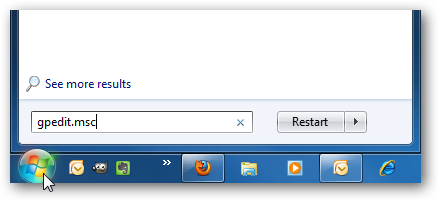
Pertama klik tombol Start dan input “gpedit.msc” di box search dan tekan enter.

Jumat, 13 Januari 2012

Cara Share Fast Net ke Lan/Wifi

Langkah-langkah untuk men-share Internet Fasnet adalah sebagai berikut :

Pertama, Belilah Router, yang merupakan sebuah alat yang dipakai untuk men-share internet. Tetapi jangan sembarang router, karena anda harus membeli router yang mempunyai kemampuan untuk men-cloning MAC (Media Acces Control) Address atau di windows dikenal dengan istilah Physical Address. Kenapa demikian? karena jaringan Fasnet menggunakan MAC Address ini untuk menandai komputer anda yang berhak terkoneksi ke Internet. Setelah MAC Address dikenali baru kemudian komputer anda akan mendapatkan Internet Protocol Otomatis (IP Automatic) yang artinya komputer anda telah lolos verifikasi untuk mendapatkan akses jaringan internet dari Fastnet. Berkaitan dengan kemampuan cloning MAC Address tadi, mungkin anda bisa membeli Router merk Linksys WRT54G karena menurut pengalaman saya settingnya mudah dan cukup handal serta ekonomis. Contoh gambar router tersebut adalah sebagai berikut :

Kamis, 12 Januari 2012

Membuat laporan dalam format Ms Excel plus ada gambarnya

Inti pembahasan artikel kali ini adalah menampilkan gambar yang disimpan di database ke Ms Excel.
Untuk contoh disini kita akan menampilkan data siswa (nis, nama, alamat plus fotonya).
Ada banyak cara untuk menampilkan gambar di Ms Excel salah satunya dengan menggunakan prosedur berikut :


01Private Sub addImage(ByVal objWBook As Object, ByVal imageName As String, ByVal kolom As String, ByVal iRow As Long, _
02                    ByVal width As Double, ByVal height As Double, _
03                    Optional minTop As Integer = 10, Optional plusLeft As Integer = 16, Optional worksheet As Long = 1)
04
05    Dim objPict As Object
06
07    Set objPict = objWBook.Worksheets(worksheet).Pictures.Insert(imageName)
08    With objPict
09        .Top = objWBook.Worksheets(worksheet).Range(kolom & iRow).Top - minTop
10        .Left = objWBook.Worksheets(worksheet).Range(kolom & iRow).Left + plusLeft
11        .width = width
12        .height = height
13    End With
14    Set objPict = Nothing
15End Sub

Menyimpan dan menampilkan foto di ms access

Disini saya tidak akan menjelaskan bagaimana melakukan koneksi ke database access, intinya aplikasi Anda sudah siap menjalankan perintah SELECT, INSERT, UPDATE, dan DELETE.
Untuk kasus disini kita akan menyimpan data mahasiswa dengan tiga field saja, lihat gambar berikut :

Khusus untuk field foto tipe yang dipilih adalah OLE Object, kita langsung aja copy paste kode berikut di module :

Senin, 09 Januari 2012

Setting Warnet : 2 Modem 1 Hub 1 PC Server

Sebelum memulai, PASTIKAN semua Kabel koneksi telah terhubung pada TEMPATNYA.

Untuk Modem Pertama

- Login ke 192.168.1.1, masukkan User ID & Password
- Masuklah ke bagian pengaturan (advance option) sesuai dengan jenis modem ADSL yang dipakai
- Pilih pengaturan LAN
- Kita hanya mengubah Subnet Mask Default 255.255.255.0 ke 255.255.255.128, kemudian jika DHCP Server di enable, maka Subnet Mask Default nya kita ubah menjadi 255.255.255.127.
- Setelah selesai, pilih Save & Reboot Modem
- Sesudah Reboot, Cek Ping ke 202.134.0.155, jika ping jalan maka setting modem berhasil
- Setting lah PC Client dengan memberikan IP Address 192.168.1.4 s/d 192.168.1.127, Subnet Mask Biarkan saja, Default Gateway isi dengan alamat IP address modem 1 yaitu 192.168.1.1
- DNS Server & Alternative DNS Server PC Client sesuaikan dengan DNS Server & Alternative DNS Server PC Server, misalnya 202.134.1.10 & 202.134.0.155 (DNS Server Speedy) atau 208.67.222.222 &

Jumat, 23 Desember 2011

Cara Mudah Reset Canon MP287 error E08

Canon memang bisa dibilang printer yang paling sering bermasalah. Tetapi masalah yang timbul sebenarnya adalah masalah software yang oleh pihak Canon sengaja disediakan untuk selalu menjaga agar hasil cetakan printernya selalu dalam keadaan bagus. Salah satu error yang mungkin pernah anda jumpai pada printer MP287 adalah error E08, dengan pesan absorber full. Untuk mengatasi error E08  pada printer Canon MP287 tidak perlu dibawa ke tukang service printer. Silahkan anda coba sendiri tutoarial yang sobatpc.com dapatkan dari blog tetangga berikut.
Sebagai pendahuluan, Error E08 pada canon MP287 merupakan error dimana counter penghitungan kertas dalam eeprom printer sudah penuh. Untuk memperbaikinya, tentunya kita harus mereset eeprom tadi. Berikut adalah caranya :
Indikasi Awal :
Ketika MP287 dihidupkan, maka akan langsung muncul error E08 pada panel LCD MP287. Dan apabila kita melakukan perintah print, maka dilayar monitor akan tampil ” The Ink Absorber is Almost Full “.
Trus bagaimana cara mengatasi  Canon MP287 error E08 :
Cara Reset Canon MP287 error E08

Selasa, 20 Desember 2011

Resetter Epson L100 dan Cara Penggunaannya

Berhubung kemaren ane ngalamin masalah dengan epson L100 ane mau kasih solusi buat temen temen yg pakai Epson L100
[Image: images?q=tbn:ANd9GcRABOyAodyYC8QxroqfBZ6...BP6oW1YjXS]

Untuk Master resetnya bisa di download di SINI atau MegaUpload

Cara Penggunaannya : Mari dicari

1. Nyalakan Espon L100 dan pastikan Espon L100 sudah connect dengan komputer dan terinstall drivernya.
2. Kemudian jalankan Resetter Epson L100, dengan dobel klik file "AdjProg cracked.exe"
3. Klik "accept" >> "Particular Adjusment Mode" >> Pilih "Waste ink pad Counter reset" >> klik "Check" >> centang "main pad counter, FL box counter, Ink tube Counter", kemudian klik "Initialization" >> "Finish".

[Image: 1.jpg]

Selasa, 13 Desember 2011

Memahami KeyWord Option Explicit dalam Visual Basic 6.0

Di bawah ini merupakan contoh kode, sehingga kita dapat memahami Statement Option Explicit dalam Visual Basic 6.0. Untuk keperluan ini, copy dan pastekan kode di bawah ini (tanpa menggunakan Option Explicit).
Private Sub Form_Load()
   i = 1
   MsgBox i
End Sub
Apa yang terjadi, apakah terjadi error? Tidak!
Selanjutnya copy dan pastekan kode di bawah ini (dengan menggunakan Option Explicit):
Option Explicit

Minggu, 11 Desember 2011

Software Versi Trial dengan VB 6

Software Versi Trial biasanya digunakan untuk memperkenalkan produknya secara gratis dengan waktu tertentu maka software tersebut tidak dapat digunakan lagi atau biasanya muncul pesan untuk segera membeli produk aslinya.

Pembuatan Sottware Versi Trial tersebut biasanya di buat dalam batas pemakaian dan dalam batas waktu atau har, dalam kasus ini saya akan memberikan contoh membuat sotware versi trial dengan menggunakan dalam batas pemakaian.
tampilan Formnya yg mesti anda siapkan seperti di bawah ini 

Sabtu, 26 November 2011

Bekerja dengan Tanggal di MS. Access

Bekerja dengan Tanggal
Tanggal berperilaku dengan cara yang sama sebagai angka, sehingga Anda dapat menggunakan beberapa teknik yang sama ketika membangun permintaan Anda atau filter. Ingat, untuk tanggal yang akan diperlakukan dengan baik oleh Access adalah penting bahwa jenis Field Anda telah benar didefinisikan sebagai Tanggal / Waktu. Tidak peduli bagaimana Anda memasukkan tanggal, selama Anda menggunakan format yang diakui. Tanggal akan ditampilkan di dynaset sehingga format apapun yang Anda pilih saat membuat tabel.
Bila Anda memasukkan tanggal dalam sel kriteria yang Anda dapat menggunakan format tanggal standar, tetapi setiap tanggal harus diapit oleh tanda hash (#).
Sebagai contoh:

    
* <# 1/1/98 # menemukan lebih awal dari tanggal 1 Januari 1998
    
* = # 27-September-50 # menemukan tanggal yang sama dengan 27 September 1950
    
*
Between # 5/7/98 # AND # 10/7/98 #  menemukan tidak lebih awal dari tanggal 5 Juli 1998 dan selambat-lambatnya 10 Juli 1998