
Kadang-kadang REGEDIT tidak dapat dijalankan karena di-disable melalui setting registry oleh virus. Untuk memulihkan kembali, hapus value “DisableRegistryTools” atau ubah nilainya menjadi 0 dengan menggunakan Command Prompt dengan cara :
Jalankan cmd.exe dari menu RUN kemudian ketik:
REG QUERY HKCU\Software\Microsoft\Windows\CurrentVersion\Policies\Explorer
Tekan Enter
Untuk melihat daftar key dan value, gunakan perintah REG QUERY lokasikey, jika sudah terlihat ada value “DisableRegistryTools” hapus dengan mengetik :
REG DELETE HKCU\Software\Microsoft\Windows\CurrentVersion\Policies\Explorer /V DisableRegistryTools
Tekan Enter
Coba periksa apakah masih ada value “DisableRegistryTools” di registry dengan mengetik
REG QUERY HKCU\Software\Microsoft\Windows\CurrentVersion\Policies\Explorer
Jika sudah tidak ada restart computer anda.
Jalankan Menu Run ketik REGEDIT, menu registry akan kembali tampil seperti dulu sebelum terkena virus.
Semoga bermanfaat………..
Kamis, 17 Februari 2011


Tips Mempercepat Browsing Menggunakan openDNS
Kecepatan browsing ditentukan oleh banyak faktor seperti jarak antara komputer Anda dengan komputer server dimana website itu berada, ukuran halaman yang harus di download ke browser, kualitas DNS yang Anda gunakan, kualitas Internet Service Provider (ISP) Anda dan kecepatan proses di komputer Anda. Jadi dengan meningkatkan faktor di atas maka kecepatan browsing Anda pun akan semakin baik.
Disini kami ingin membahas tentang faktor kualitas DNS yang Anda gunakan. DNS atau Domain Name Sistem merupakan sistem penamaan di internet untuk semua komponen yang terhubung seperti komputer, layanan internet dan komponen jaringan lainnya. Sistem ini memungkinkan kita untuk menggunakan nama domain untuk mengakses suatu server di internet. Tentunya akan lebih sulit bagi kita untuk mengingat deretan angka sebagai alamat dari website.
Contoh ketika Anda mengetikan “detik.com” maka komputer Anda akan menanyakan ke DNS Server tentang alamat IP dari “detik.com”. Komputer perlu mengetahui alamat IP karena angka lebih mudah dimengerti oleh komputer yang menggunakan sistem data bit. Setelah mendapatkan alamat IP dari DNS Server maka komputer Anda akan mengerti dengan pasti alamat komputer tujuan sehingga bisa mengaksesnya. Jadi sistem DNS menjembatani pengguna internet dengan jaringan komputer yang menggunakan bahasa yang berbeda dari bahasa manusia.
Jika Anda sudah mengetahui alamat IP website yang ingin dibuka, maka Anda bisa mengetikkan langsung IP tersebut di bagian location/URL browser Anda. Disini kita tidak perlu menghubungi DNS Server untuk menanyai alamat IP dari website tersebut karena kita sudah memilikinya. Contoh untuk “detik.com” alamat IP nya “203.190.241.43″.
Kualitas dari DNS Server sangat mempengaruhi kecepatan browsing Anda. Jika DNS Server yang Anda gunakan lambat dalam memproses permintaan Anda atau letaknya jauh dari komputer Anda maka dapat dipastikan kecepatan browsing Anda menjadi lambat. Defaultnya kita menggunakan DNS yang berasal dari Internet Service Provider (ISP) kita seperti starone, telkom flash, telkomnet dll.
Namun seringkali DNS Server yang disediakan oleh ISP kita kurang berkualitas sehingga banyak konsumen yang mengeluhkan lambatnya akses browsing ke suatu website. Untuk itu kami memiliki tips untuk mempercepat browsing menggunakan openDNS. OpenDNS merupakan DNS Server gratis yang bisa digunakan oleh semua pengguna Internet di dunia.
Kelebihan dari openDNS adalah sebagai berikut :
Di situs openDNS kita bisa menemukan informasi tentang instalasi openDNS di komputer kita. Anda bisa memilih panduan yang sesuai dengan sistem operasi komputer Anda di sini. Panduan yang diberikan cukup mudah untuk diikuti
Disini kami ingin membahas tentang faktor kualitas DNS yang Anda gunakan. DNS atau Domain Name Sistem merupakan sistem penamaan di internet untuk semua komponen yang terhubung seperti komputer, layanan internet dan komponen jaringan lainnya. Sistem ini memungkinkan kita untuk menggunakan nama domain untuk mengakses suatu server di internet. Tentunya akan lebih sulit bagi kita untuk mengingat deretan angka sebagai alamat dari website.
Contoh ketika Anda mengetikan “detik.com” maka komputer Anda akan menanyakan ke DNS Server tentang alamat IP dari “detik.com”. Komputer perlu mengetahui alamat IP karena angka lebih mudah dimengerti oleh komputer yang menggunakan sistem data bit. Setelah mendapatkan alamat IP dari DNS Server maka komputer Anda akan mengerti dengan pasti alamat komputer tujuan sehingga bisa mengaksesnya. Jadi sistem DNS menjembatani pengguna internet dengan jaringan komputer yang menggunakan bahasa yang berbeda dari bahasa manusia.
Jika Anda sudah mengetahui alamat IP website yang ingin dibuka, maka Anda bisa mengetikkan langsung IP tersebut di bagian location/URL browser Anda. Disini kita tidak perlu menghubungi DNS Server untuk menanyai alamat IP dari website tersebut karena kita sudah memilikinya. Contoh untuk “detik.com” alamat IP nya “203.190.241.43″.
Kualitas dari DNS Server sangat mempengaruhi kecepatan browsing Anda. Jika DNS Server yang Anda gunakan lambat dalam memproses permintaan Anda atau letaknya jauh dari komputer Anda maka dapat dipastikan kecepatan browsing Anda menjadi lambat. Defaultnya kita menggunakan DNS yang berasal dari Internet Service Provider (ISP) kita seperti starone, telkom flash, telkomnet dll.
Namun seringkali DNS Server yang disediakan oleh ISP kita kurang berkualitas sehingga banyak konsumen yang mengeluhkan lambatnya akses browsing ke suatu website. Untuk itu kami memiliki tips untuk mempercepat browsing menggunakan openDNS. OpenDNS merupakan DNS Server gratis yang bisa digunakan oleh semua pengguna Internet di dunia.
Kelebihan dari openDNS adalah sebagai berikut :
- Server nya terletak dalam lokasi yang strategis di Internet
- Memiliki ukuran cache nama domain yang sangat besar. Dalam dunia komputer sistem cache mempengaruhi kecepatan proses, contoh cache memory maupun web page cache
- Proses query dari nama domain ke alamat IP sangat cepat sehingga hal ini mempercepat proses pencarian alamat IP
- Fasilitas lain yang berhubungan dengan keamanan jaringan seperti filter terhadap phising, blok situs malware atau virus
- Koreksi nama domain, contohnya ketika anda mengetik wikipedia.og maka openDNS akan meredirect ke alamat yang benar yaitu wikipedia.org
Di situs openDNS kita bisa menemukan informasi tentang instalasi openDNS di komputer kita. Anda bisa memilih panduan yang sesuai dengan sistem operasi komputer Anda di sini. Panduan yang diberikan cukup mudah untuk diikuti
Rabu, 02 Februari 2011
Cara Menonaktifkan Control Panel
Pada beberapa waktu yang telah lalu, saya pernah memposting tentang cara menyembunyikan menu pengaturan di control panel. Dengan cara tersebut kita bisa menyembunyikan ikon-ikon atau aplet di control panel sesuai dengan keinginan kita, bisa satu ikon, dua ikon atau beberapa ikon di control panel
Pada kesempatan kali ini, yang akan kita bahas adalah cara menonaktifkan control panel. Dengan menonaktifkan control panel, maka perintah control panel pada start menu juga tidak akan nampak. Oleh karena itu user tidak akan bisa untuk mengakses control panel walaupun dengan menggunakan perintah melalui [Run].
Bagi computer yang digunakan banyak user dan shobat adalah adminnya, mungkin menonaktifkan control panel ada baiknya juga. Selain untuk menghindari perubahan setting pada computer, juga dapat menjadi alasan keamanan computer. Tetapi jika computer digunakan secara pribadi, maka control panel biarlah tetap aktif.
Pada kesempatan kali ini, yang akan kita bahas adalah cara menonaktifkan control panel. Dengan menonaktifkan control panel, maka perintah control panel pada start menu juga tidak akan nampak. Oleh karena itu user tidak akan bisa untuk mengakses control panel walaupun dengan menggunakan perintah melalui [Run].
Bagi computer yang digunakan banyak user dan shobat adalah adminnya, mungkin menonaktifkan control panel ada baiknya juga. Selain untuk menghindari perubahan setting pada computer, juga dapat menjadi alasan keamanan computer. Tetapi jika computer digunakan secara pribadi, maka control panel biarlah tetap aktif.
Untuk menonaktifkan control panel bisa dilakukan langkah-langkah berikut :
- Masuk ke group policy editor dengan cara klik [start] kemudian ketikkan gpedit.msc dan tekan [enter]. Pada windows xp dapat dilakukan dengan cara [start] > [Run] > ketikkan gpedit.msc > tekan [enter].
- Setelah muncul jendela Local Group Policy Editor, masuk ke [User Configuration] > [Administrative Templates] > [Control Panel].
- Pada jendela sebelah kanan Klik ganda pada [Prohibit access to the Control Panel].

- Atur atau setting pada pilihan [enable] kemudian klik [OK].

- Meski control panel sudah tidak bisa diakses, sebaiknya Log off atau restart computer anda.
- Jika kita memaksa masuk control panel melalui perintah [Run], maka akan muncul pemberitahuan seperti gambar berikut : This operation has been cancelled due the restrictions in effect on this computer. Please contact your system administrator.

- Untuk mengembalikan pada kondisi semula, atau mengaktifkan kembali control panel, lakukan langkah 1 sampai empat. Ubah kembali pengaturan dari enable menjadi not configured dan klik [OK]
Selasa, 25 Januari 2011
Mengembalikan Task Manager Yang Di Hidden
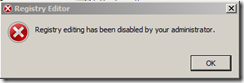
Mungkin anda yang nyari tutorial ini juga mengalami hal yang sama seperti yang saya rasakan yaitu mau membuka task manager untuk menghentikan program yang membandel, malah task manager itu sendiri yang tidak mau di buka, dan malah muncul pesan seperti gambar di bawah ini
 trus mau nyoba regedit juga mengalami hal yang sama, yaitu muncul pesan yang hampir sama dengan task manager yaitu seperti gambar di bawah
 yang membuat anda malah tambah pusing lagi, tapi setelah anda menemukan tutorial ini saya rasa pusing anda mulai berkurang, karena disini saya memberikan langkah langkah yang bisa mengembalikan task manager dan regedit anda yang terhidden tadi, ikuti langkah langkah dibawah ini saya harap anda puas.
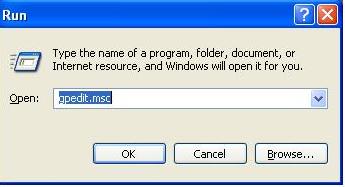
1. Buka Run dengan cara klik Start==> Run atau dengan cara kombinasi tombol windows + Run, ketik gpedit.msc, seperti gambar di bawah
 2. Klik Ok maka akan tampil seperti gambar di bawah ini
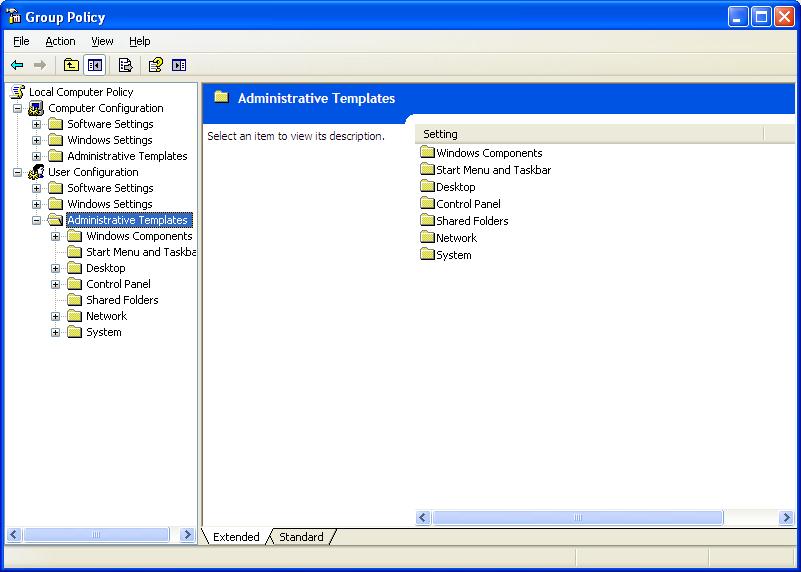
 3. Pilih Administrative Templates seperti gambar dibawah
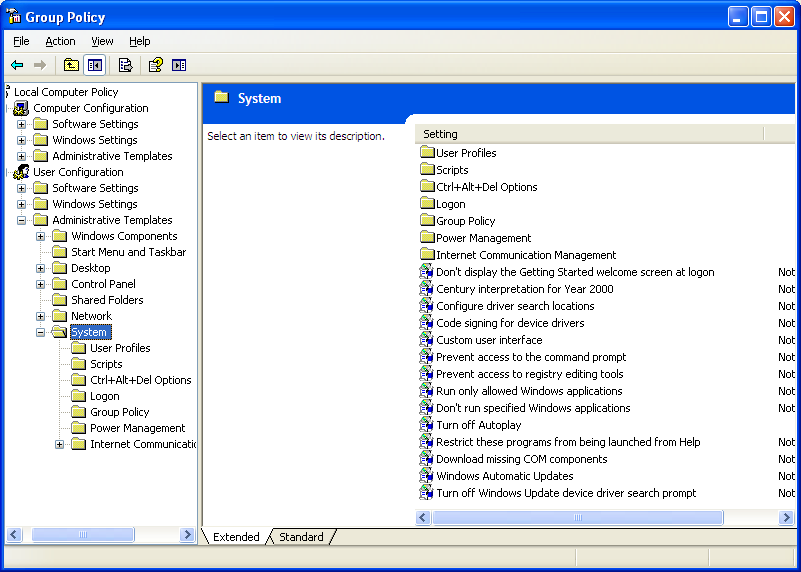
 4. Kemudian Pilih System
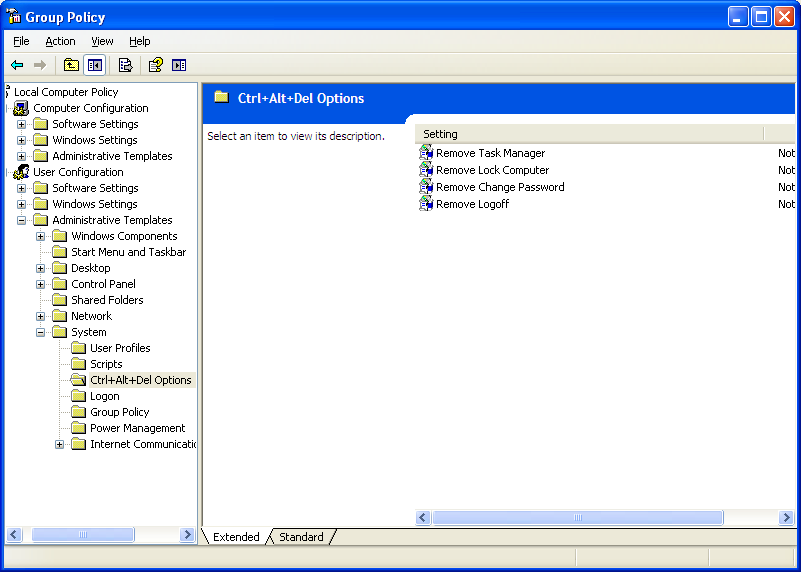
 5. Untuk mengembalikan task manager double klik CTRL+ALT+Options maka akan tampil gambar dibawah
 6. Lanjutkan dengan cara double klik Remove Task Manager kemudian pilih enable==>Apply==>ok
7. Lakukan lagi seperti langkah no. 6 namun kali ini pilih disable ==>apply==>ok
8. Coba lihat hasil nya, semoga Anda Senang
Sedangkan untuk mengembalikan Regedit
1. Lakukan hal yang sama seperti langkah no. 1-4
2. Kemudian double klik Prevent accses to registry editing tools
3. Pilih Enable ==>apply==>ok
4. Kemudian lakukan seperti langkah no.2 lagi tapi kali ini pilih Disable==>apply==>ok
oke cukup sampai disitu coba anda cek lagi apakah regedit dan tassk manager anda sudak kembali atau tidak, dari pengalaman pribadi saya alhamdulillah task manager dan regedit saya bisa keluar tapi setelah di restart atau di shutdown task manager sama regedit saya hilang lagi, jika anda mengalami hal yang sama seperti saya coba anda install antivirus ( dalam hal ini saya memakai avg 2011) setelah selesai install update antivirus anda dulu, kemudian Scan semua harddrive pada komputer anda, Kemudian lakukan lagi semua langkah langkah yang di atas.
Semoga bermanfaat

1. Buka Run dengan cara klik Start==> Run atau dengan cara kombinasi tombol windows + Run, ketik gpedit.msc, seperti gambar di bawah

7. Lakukan lagi seperti langkah no. 6 namun kali ini pilih disable ==>apply==>ok
8. Coba lihat hasil nya, semoga Anda Senang
Sedangkan untuk mengembalikan Regedit
1. Lakukan hal yang sama seperti langkah no. 1-4
2. Kemudian double klik Prevent accses to registry editing tools
3. Pilih Enable ==>apply==>ok
4. Kemudian lakukan seperti langkah no.2 lagi tapi kali ini pilih Disable==>apply==>ok
oke cukup sampai disitu coba anda cek lagi apakah regedit dan tassk manager anda sudak kembali atau tidak, dari pengalaman pribadi saya alhamdulillah task manager dan regedit saya bisa keluar tapi setelah di restart atau di shutdown task manager sama regedit saya hilang lagi, jika anda mengalami hal yang sama seperti saya coba anda install antivirus ( dalam hal ini saya memakai avg 2011) setelah selesai install update antivirus anda dulu, kemudian Scan semua harddrive pada komputer anda, Kemudian lakukan lagi semua langkah langkah yang di atas.
Semoga bermanfaat
Perbedaan Kecepatan Cetak IPM dan PPM Pada Printer

Pada dasarnya perhitungan antara IPM dan PPM adalah sama yaitu menghitung banyaknya lembar kertas yang bisa dicetak printer dalam waktu satu menit. Tapi sebenarnya satuan IPM merupakan pengujian standar ISO untuk kecepatan print dan copy. Jadi bukan sebatas PPM saja.
Beberapa produsen printer kini telah bekerjasama dengan International Organization for Standaization (ISO) untuk membuat standar ISO/IEC 24734 untuk standar kecepatan mencetak.
Sementara untuk standar ukuran kecepatan copy adalah ISO/IEC 24735. Hal ini untuk membuat konsumen mendapatkan informasi produk lebih objektif, terlepas dari vendor yang mengusungnya.
Jumat, 21 Januari 2011
Cara Menghapus Virus shortcut Tanpa AntiVirus
 Sangatlah menjengkelkan jika komputer kita terkena serangan virus. Apalagi sekarang ini yang lagi trend aalah Virus Shortcut. Virus ini termasuk kedalam golongan virus .vbs. Walaupun virus ini tidak begitu berbahaya, namun kita juga harus tetap waspada karena virus ini akan mengakibatkan kerja komputer menjadi berat. Virus ini dengan cara membuat file ” autorun.inf, dekstop.ini, fanny.bmp, thumb.db, serta file shortcut yang berextensi .lnk “ pada setiap drive dan folder. semakin banyak Folder didalam komputer kita, maka akan semakin banyak pula shortcut yang dibuat oleh virus ini.
Langkah-langkah untuk mencegah atau paling tidak menguranginya adalah sebagai berikut ;
- Matikan terlebih dahulu System Restore pada semua drive ( My Computer, Properties, System Restore, beri centang pada Turn off System Restore on All Drives
- Matikan proses “wscript.exe” (Task manager. services, wscript.exe, klik kanan pada wscript exe, end process/end process tree)
- Buka windows explorer, klik menu “Tool” lalu pilih “Folder Option”, selanjutnya pada tab “View” klik “Show hidden files and folders”, hilangkan tanda contreng pada “Hide extensions for known file types” dan hilangkan juga tanda contreng pada Hide protected operating system files. Klik OK.
- Klik tombol “Search”, Klik All Files and Folders, Pada bagian All or part of the file name ketik : Autorun.inf, pada bagian Look in klik “My Computer”, lalu beri centang semua pada bagian More Advanced Options lalu hapus semua file yang telah ditemukan.
- Setelah Proses pada No. 4 selesai, lakukan proses sama seperti No. 4. Tapi pada kolom All or Part of the file name di isi dengan Dekstop.ini. Hapus juga file ini.
- Setelah Proses pada No. 5 selesai, lakukan proses sama seperti No. 4. Tapi pada kolom All or Part of the file name di isi dengan *.lnk >>>( LNK bukan ink ). Hapus juga file ini. tapi kamu harus hati-hati jangan sampai salah menghapus, Ciri dari shortcut folder yang dibuat oleh virus yaitu ketika kita menunjuk folder tersebut maka akan muncul link dari shortcut tersebut yaitu ke arah windows/system32, itu adalah shortcut yang harus kita hapus
Rabu, 05 Januari 2011
Koneksi Database dan Visual Basic 6.0
Cara membuat koneksi Database dalam Visual Basic 6.0.
Membuat koneksi database baik itu menggunakan Visual Basic 6.0 maupun Visual Basic .NET pada dasarnya sama. Di bawah ini akan saya coba jelaskan cara sederhana untuk membuat koneksi dengan SQL Server Database menggunakan Visual Basic 6.0. Artikel ini hanya ditujukan buat teman-teman yang ingin mengetahui cara mengkoneksikan program Visual Basic ke dalam database SQL.
Langkah pertama, buka program Visual Basic 6.0 dan buat project baru dengan memilih Standar EXE pada menu tampilan awan Visual Basic 6.0.
Langkah kedua, pilih menu project dan pilih menu References. Dalam kotak dialog References, cari “Microsoft ActiveX Data Objects 2.8 Library” atau “Microsoft ActiveX Data Objects 2.6 Library” atau “Microsoft ActiveX Data Objects 2.7 Library”. Pilih salah satu, semuanya sama saja terserah Anda. Centang library tersebut dan klik OK.
Langkah ketiga, buat modul baru dalam project kita dengan mengklik menu Project > Add Module. Pada kotak dialog yang muncul, klik Open. Dalam modul yang baru kita buat ketikkan:
Public dB As New ADODB.Connection
Langkah keempat, buka Form1 yang terdapat dalamProject Explorer (biasanya di sebelah kanan) dengan cara Double Click pada Form1. Form1 akan terbuka. Double Click Form1 dimana saja, maka anda akan masuk ke dalam tampilan Code View . Kode yang muncul akan terlihat seperti di bawah ini:
Private Sub Form_Load()
End Sub
Langkah kelima, ketikkan perintah di bawah ini di antara Sub Form_Load() dan End Sub:
On error goto Ern
dB.Provider = "SQLOLEDB.1;server=(local);User ID=sa;password=asianet;Initial Catalog=Penjualan"
dB.Open
MsgBox “Koneksi sukses.”
Exit sub
Ern:
MsgBox “Koneksi Gagal”
Keterangan :
Langkah keenam, coba jalankan aplikasi kita dengan menekan tombol F5 dari keyboard. Silahkan lihat hasilnya... dialog box mana yang muncul?
Untuk pertanyaan atau penjelasan lebih lanjut, silahkan isikan di Comment. Thanks. J
Membuat koneksi database baik itu menggunakan Visual Basic 6.0 maupun Visual Basic .NET pada dasarnya sama. Di bawah ini akan saya coba jelaskan cara sederhana untuk membuat koneksi dengan SQL Server Database menggunakan Visual Basic 6.0. Artikel ini hanya ditujukan buat teman-teman yang ingin mengetahui cara mengkoneksikan program Visual Basic ke dalam database SQL.
Langkah pertama, buka program Visual Basic 6.0 dan buat project baru dengan memilih Standar EXE pada menu tampilan awan Visual Basic 6.0.
Langkah kedua, pilih menu project dan pilih menu References. Dalam kotak dialog References, cari “Microsoft ActiveX Data Objects 2.8 Library” atau “Microsoft ActiveX Data Objects 2.6 Library” atau “Microsoft ActiveX Data Objects 2.7 Library”. Pilih salah satu, semuanya sama saja terserah Anda. Centang library tersebut dan klik OK.
Langkah ketiga, buat modul baru dalam project kita dengan mengklik menu Project > Add Module. Pada kotak dialog yang muncul, klik Open. Dalam modul yang baru kita buat ketikkan:
Public dB As New ADODB.Connection
Langkah keempat, buka Form1 yang terdapat dalamProject Explorer (biasanya di sebelah kanan) dengan cara Double Click pada Form1. Form1 akan terbuka. Double Click Form1 dimana saja, maka anda akan masuk ke dalam tampilan Code View . Kode yang muncul akan terlihat seperti di bawah ini:
Private Sub Form_Load()
End Sub
Langkah kelima, ketikkan perintah di bawah ini di antara Sub Form_Load() dan End Sub:
On error goto Ern
dB.Provider = "SQLOLEDB.1;server=(local);User ID=sa;password=asianet;Initial Catalog=Penjualan"
dB.Open
MsgBox “Koneksi sukses.”
Exit sub
Ern:
MsgBox “Koneksi Gagal”
Keterangan :
- (local), mengindikasikan lokasi server Anda. Jika aplikasi kita hanya akan mengakses ke SQL Server dalam komputer local, gunakan (local). Sebaliknya jika aplikasi kita digunakan agar terhubung ke jaringan, sebaiknya gunakan sesuai nama server (komputer) dalam jaringan. (sorry kalo kata-katanya agak kurang dipahami... J).
- User ID=sa;password=asianet. Bila saat installasi SQL Server pertama kali kita menggunakan User ID ‘sa’ dan password=asianet. Maka User ID dan passwordnya harus dimasukkan di sini. Lain waktu akan saya terangkan cara Installasi SQL Server 2000, kalo SQL Server yang 2005 agak gampang (tapi, semuanya tergantung dimana kita memakai Instance default atau tidak atau menggunakan SQL Server authentication atau tidak).
- Initial Catalog=Penjualan. Maksudnya, nama database kita apa? Disini databasenya saya namakan ‘Penjualan’. Untuk pembuatan database, silahkan klik disini.
Langkah keenam, coba jalankan aplikasi kita dengan menekan tombol F5 dari keyboard. Silahkan lihat hasilnya... dialog box mana yang muncul?
Untuk pertanyaan atau penjelasan lebih lanjut, silahkan isikan di Comment. Thanks. J
Selasa, 28 Desember 2010
Langkah Demi Langkah Merakit Komputer
Berikut ini akan dibahas mengenai bagaimana cara merakit komputer, terutama bagi mereka yang baru belajar .. dari beberapa referensi yang saya pelajari .. maka berikut ini akan dijelaskan langkah demi langkah cara merakit komputer, mudah-mudahan bermanfaat .. Red. deden
Komponen perakit komputer tersedia di pasaran dengan beragam pilihan kualitas dan harga. Dengan merakit sendiri komputer, kita dapat menentukan jenis komponen, kemampuan serta fasilitas dari komputer sesuai kebutuhan.Tahapan dalam perakitan komputer terdiri dari:A. Persiapan
B. Perakitan
C. Pengujian
D. Penanganan Masalah

Persiapan
Persiapan yang baik akan memudahkan dalam perakitan komputer serta menghindari permasalahan yang mungkin timbul.Hal yang terkait dalam persiapan meliputi:
- Penentuan Konfigurasi Komputer
- Persiapan Kompunen dan perlengkapan
- Pengamanan
Konfigurasi komputer berkait dengan penentuan jenis komponen dan fitur dari komputer serta bagaimana seluruh komponen dapat bekerja sebagai sebuah sistem komputer sesuai keinginan kita.Penentuan komponen dimulai dari jenis prosessor, motherboard, lalu komponen lainnya. Faktor kesesuaian atau kompatibilitas dari komponen terhadap motherboard harus diperhatikan, karena setiap jenis motherboard mendukung jenis prosessor, modul memori, port dan I/O bus yang berbeda-beda.
Persiapan Komponen dan Perlengkapan
Komponen komputer beserta perlengkapan untuk perakitan dipersiapkan untuk perakitan dipersiapkan lebih dulu untuk memudahkan perakitan. Perlengkapan yang disiapkan terdiri dari:
- Komponen komputer
- Kelengkapan komponen seperti kabel, sekerup, jumper, baut dan sebagainya
- Buku manual dan referensi dari komponen
- Alat bantu berupa obeng pipih dan philips

Buku manual diperlukan sebagai rujukan untuk mengatahui diagram posisi dari elemen koneksi (konektor, port dan slot) dan elemen konfigurasi (jumper dan switch) beserta cara setting jumper dan switch yang sesuai untuk komputer yang dirakit.Diskette atau CD Software diperlukan untuk menginstall Sistem Operasi, device driver dari piranti, dan program aplikasi pada komputer yang selesai dirakit.
Pengamanan
Tindakan pengamanan diperlukan untuk menghindari masalah seperti kerusakan komponen oleh muatan listrik statis, jatuh, panas berlebihan atau tumpahan cairan.Pencegahan kerusakan karena listrik statis dengan cara:
- Menggunakan gelang anti statis atau menyentuh permukaan logam pada casing sebelum memegang komponen untuk membuang muatan statis.
- Tidak menyentuh langsung komponen elektronik, konektor atau jalur rangkaian tetapi memegang pada badan logam atau plastik yang terdapat pada komponen.

Perakitan
Tahapan proses pada perakitan komputer terdiri dari:
- Penyiapan motherboard
- Memasang Prosessor
- Memasang heatsink
- Memasang Modul Memori
- memasang Motherboard pada Casing
- Memasang Power Supply
- Memasang Kabel Motherboard dan Casing
- Memasang Drive
- Memasang card Adapter
- Penyelesaian Akhir
Periksa buku manual motherboard untuk mengetahui posisi jumper untuk pengaturan CPU speed, speed multiplier dan tegangan masukan ke motherboard. Atur seting jumper sesuai petunjuk, kesalahan mengatur jumper tegangan dapat merusak prosessor.

Prosessor lebih mudah dipasang sebelum motherboard menempati casing. Cara memasang prosessor jenis socket dan slot berbeda.Jenis socket
- Tentukan posisi pin 1 pada prosessor dan socket prosessor di motherboard, umumnya terletak di pojok yang ditandai dengan titik, segitiga atau lekukan.
- Tegakkan posisi tuas pengunci socket untuk membuka.
- Masukkan prosessor ke socket dengan lebih dulu menyelaraskan posisi kaki-kaki prosessor dengan lubang socket. rapatkan hingga tidak terdapat celah antara prosessor dengan socket.
- Turunkan kembali tuas pengunci.

- Pasang penyangga (bracket) pada dua ujung slot di motherboard sehingga posisi lubang pasak bertemu dengan lubang di motherboard
- Masukkan pasak kemudian pengunci pasak pada lubang pasak
Selipkan card prosessor di antara kedua penahan dan tekan hingga tepat masuk ke lubang slot.

Fungsi heatsink adalah membuang panas yang dihasilkan oleh prosessor lewat konduksi panas dari prosessor ke heatsink.Untuk mengoptimalkan pemindahan panas maka heatsink harus dipasang rapat pada bagian atas prosessor dengan beberapa clip sebagai penahan sedangkan permukaan kontak pada heatsink dilapisi gen penghantar panas.Bila heatsink dilengkapi dengan fan maka konektor power pada fan dihubungkan ke konektor fan pada motherboard.

Modul memori umumnya dipasang berurutan dari nomor socket terkecil. Urutan pemasangan dapat dilihat dari diagram motherboard.Setiap jenis modul memori yakni SIMM, DIMM dan RIMM dapat dibedakan dengan posisi lekukan pada sisi dan bawah pada modul.Cara memasang untuk tiap jenis modul memori sebagai berikut.
Jenis SIMM
- Sesuaikan posisi lekukan pada modul dengan tonjolan pada slot.
- Masukkan modul dengan membuat sudut miring 45 derajat terhadap slot
- Dorong hingga modul tegak pada slot, tuas pengunci pada slot akan otomatis mengunci modul.


Cara memasang modul DIMM dan RIMM sama dan hanya ada satu cara sehingga tidak akan terbalik karena ada dua lekukan sebagai panduan. Perbedaanya DIMM dan RIMM pada posisi lekukan
- Rebahkan kait pengunci pada ujung slot
- sesuaikan posisi lekukan pada konektor modul dengan tonjolan pada slot. lalu masukkan modul ke slot.
- Kait pengunci secara otomatis mengunci modul pada slot bila modul sudah tepat terpasang.


Motherboard dipasang ke casing dengan sekerup dan dudukan (standoff). Cara pemasangannya sebagai berikut:
- Tentukan posisi lubang untuk setiap dudukan plastik dan logam. Lubang untuk dudukan logam (metal spacer) ditandai dengan cincin pada tepi lubang.
- Pasang dudukan logam atau plastik pada tray casing sesuai dengan posisi setiap lubang dudukan yang sesuai pada motherboard.
- Tempatkan motherboard pada tray casing sehinga kepala dudukan keluar dari lubang pada motherboard. Pasang sekerup pengunci pada setiap dudukan logam.
- Pasang bingkai port I/O (I/O sheild) pada motherboard jika ada.
- Pasang tray casing yang sudah terpasang motherboard pada casing dan kunci dengan sekerup.

Beberapa jenis casing sudah dilengkapi power supply. Bila power supply belum disertakan maka cara pemasangannya sebagai berikut:
- Masukkan power supply pada rak di bagian belakang casing. Pasang ke empat buah sekerup pengunci.
- HUbungkan konektor power dari power supply ke motherboard. Konektor power jenis ATX hanya memiliki satu cara pemasangan sehingga tidak akan terbalik. Untuk jenis non ATX dengan dua konektor yang terpisah maka kabel-kabel ground warna hitam harus ditempatkan bersisian dan dipasang pada bagian tengah dari konektor power motherboard. Hubungkan kabel daya untuk fan, jika memakai fan untuk pendingin CPU.

7. Memasang Kabel Motherboard dan Casing
Setelah motherboard terpasang di casing langkah selanjutnya adalah memasang kabel I/O pada motherboard dan panel dengan casing.
- Pasang kabel data untuk floppy drive pada konektor pengontrol floppy di motherboard
- Pasang kabel IDE untuk pada konektor IDE primary dan secondary pada motherboard.
- Untuk motherboard non ATX. Pasang kabel port serial dan pararel pada konektor di motherboard. Perhatikan posisi pin 1 untuk memasang.
- Pada bagian belakang casing terdapat lubang untuk memasang port tambahan jenis non slot. Buka sekerup pengunci pelat tertutup lubang port lalumasukkan port konektor yang ingin dipasang dan pasang sekerup kembali.
- Bila port mouse belum tersedia di belakang casing maka card konektor mouse harus dipasang lalu dihubungkan dengan konektor mouse pada motherboard.
- Hubungan kabel konektor dari switch di panel depan casing, LED, speaker internal dan port yang terpasang di depan casing bila ada ke motherboard. Periksa diagram motherboard untuk mencari lokasi konektor yang tepat.


8. Memasang Drive
Prosedur memasang drive hardisk, floppy, CD ROM, CD-RW atau DVD adalah sama sebagai berikut:
- Copot pelet penutup bay drive (ruang untuk drive pada casing)
- Masukkan drive dari depan bay dengan terlebih dahulu mengatur seting jumper (sebagai master atau slave) pada drive.
- Sesuaikan posisi lubang sekerup di drive dan casing lalu pasang sekerup penahan drive.
- Hubungkan konektor kabel IDE ke drive dan konektor di motherboard (konektor primary dipakai lebih dulu)
- Ulangi langkah 1 samapai 4 untuk setiap pemasangan drive.
- Bila kabel IDE terhubung ke du drive pastikan perbedaan seting jumper keduanya yakni drive pertama diset sebagai master dan lainnya sebagai slave.
- Konektor IDE secondary pada motherboard dapat dipakai untuk menghubungkan dua drive tambahan.
- Floppy drive dihubungkan ke konektor khusus floppy di motherboard

Card adapter yang umum dipasang adalah video card, sound, network, modem dan SCSI adapter. Video card umumnya harus dipasang dan diinstall sebelum card adapter lainnya. Cara memasang adapter:
- Pegang card adapter pada tepi, hindari menyentuh komponen atau rangkaian elektronik. Tekan card hingga konektor tepat masuk pada slot ekspansi di motherboard
- Pasang sekerup penahan card ke casing
- Hubungkan kembali kabel internal pada card, bila ada.

10. Penyelessaian Akhir
- Pasang penutup casing dengan menggeser
- sambungkan kabel dari catu daya ke soket dinding.
- Pasang konektor monitor ke port video card.
- Pasang konektor kabel telepon ke port modem bila ada.
- Hubungkan konektor kabel keyboard dan konektor mouse ke port mouse atau poert serial (tergantung jenis mouse).
- Hubungkan piranti eksternal lainnya seperti speaker, joystick, dan microphone bila ada ke port yang sesuai. Periksa manual dari card adapter untuk memastikan lokasi port.

Komputer yang baru selesai dirakit dapat diuji dengan menjalankan program setup BIOS. Cara melakukan pengujian dengan program BIOS sebagai berikut:
- Hidupkan monitor lalu unit sistem. Perhatikan tampilan monitor dan suara dari speaker.
- Program FOST dari BIOS secara otomatis akan mendeteksi hardware yang terpasang dikomputer. Bila terdapat kesalahan maka tampilan monitor kosong dan speaker mengeluarkan bunyi beep secara teratur sebagai kode indikasi kesalahan. Periksa referensi kode BIOS untuk mengetahui indikasi kesalahan yang dimaksud oleh kode beep.
- Jika tidak terjadi kesalahan maka monitor menampilkan proses eksekusi dari program POST. ekan tombol interupsi BIOS sesuai petunjuk di layar untuk masuk ke program setup BIOS.
- Periksa semua hasil deteksi hardware oleh program setup BIOS. Beberapa seting mungkin harus dirubah nilainya terutama kapasitas hardisk dan boot sequence.
- Simpan perubahan seting dan keluar dari setup BIOS.
Penanganan Masalah
Permasalahan yang umum terjadi dalam perakitan komputer dan penanganannya antara lain:
- Komputer atau monitor tidak menyala, kemungkinan disebabkan oleh switch atau kabel daya belum terhubung.
- Card adapter yang tidak terdeteksi disebabkan oleh pemasangan card belum pas ke slot/
LED dari hardisk, floppy atau CD menyala terus disebabkan kesalahan pemasangan kabel konektor atau ada pin yang belum pas terhubung. Selamat Mencoba dan Semoga Bermanfaat.
Minggu, 26 Desember 2010
Penjelasan mengenai Svchost.exe
Svchost.exe merupakan nama proses host generik untuk layanan yang dijalankan dari dynamic-link libraries (DLL).
Berkas Svchost.exe terletak di dalam map %SystemRoot%\System32. Pada proses persiapan, Svchost.exe memeriksa bagian layanan registri untuk menyusun daftar layanan yang harus dimuat. Svchost.exe dapat dijalankan beberapa kali sekaligus dalam satu waktu. Setiap sesi Svchost.exe dapat berisi sekelompok layanan. Oleh karena itu, layanan yang terpisah dapat berjalan, tergantung pada bagaimana dan di mana Svchost.exe dimulai. Kelompok layanan ini memungkinkan kontrol yang lebih baik dan debugging yang lebih mudah.
Grup Svchost.exe diidentifikasi dalam kunci registri berikut ini:
HKEY_LOCAL_MACHINE\Software\Microsoft\WindowsNT\Cu rrentVersion\Svchost
Setiap nilai di bawah kunci ini melambangkan grup Svchost yang berbeda dan muncul sebagai item yang terpisah ketika Anda sedang melihat proses aktif. Setiap nilai merupakan nilai REG_MULTI_SZ dan berisi layanan yang dijalankan di bawah grup Svchost tersebut. Setiap grup Svchost dapat berisi satu nama atau lebih layanan yang diekstrak dari kunci registri berikut ini, yang kunci Parameters-nya berisi nilai ServiceDLL :
HKEY_LOCAL_MACHINE\System\CurrentControlSet\Servic es\Service
Untuk melihat daftar layanan yang berjalan di dalam Svchost:
Tasklist /FI "PID eq processID" (dengan tanda petik)
Contoh output Tasklist berikut ini menunjukkan dua item dari Svchost.exe yang sedang berjalan.

Berikut ini adalah pengaturan registri terhadap kedua kelompok untuk contoh ini:
HKEY_LOCAL_MACHINE\Software\Microsoft\Windows NT\CurrentVersion\Svchost:
Netsvcs: Reg_Multi_SZ: EventSystem Ias Iprip Irmon Netman Nwsapagent Rasauto Rasman Remoteaccess SENS Sharedaccess Tapisrv Ntmssvc
RApcss :Reg_Multi_SZ: RpcSs
Sumber: http://support.microsoft.com/kb/314056/id-id
Berkas Svchost.exe terletak di dalam map %SystemRoot%\System32. Pada proses persiapan, Svchost.exe memeriksa bagian layanan registri untuk menyusun daftar layanan yang harus dimuat. Svchost.exe dapat dijalankan beberapa kali sekaligus dalam satu waktu. Setiap sesi Svchost.exe dapat berisi sekelompok layanan. Oleh karena itu, layanan yang terpisah dapat berjalan, tergantung pada bagaimana dan di mana Svchost.exe dimulai. Kelompok layanan ini memungkinkan kontrol yang lebih baik dan debugging yang lebih mudah.
Grup Svchost.exe diidentifikasi dalam kunci registri berikut ini:
HKEY_LOCAL_MACHINE\Software\Microsoft\WindowsNT\Cu rrentVersion\Svchost
Setiap nilai di bawah kunci ini melambangkan grup Svchost yang berbeda dan muncul sebagai item yang terpisah ketika Anda sedang melihat proses aktif. Setiap nilai merupakan nilai REG_MULTI_SZ dan berisi layanan yang dijalankan di bawah grup Svchost tersebut. Setiap grup Svchost dapat berisi satu nama atau lebih layanan yang diekstrak dari kunci registri berikut ini, yang kunci Parameters-nya berisi nilai ServiceDLL :
HKEY_LOCAL_MACHINE\System\CurrentControlSet\Servic es\Service
Untuk melihat daftar layanan yang berjalan di dalam Svchost:
- Klik Mulai pada taskbar Windows, kemudian klik Jalankan.
- Pada Buka, ketik cmd, kemudian tekan ENTER.
- Ketik Tasklist /SVC, kemudian tekan ENTER.
Tasklist /FI "PID eq processID" (dengan tanda petik)
Contoh output Tasklist berikut ini menunjukkan dua item dari Svchost.exe yang sedang berjalan.

Berikut ini adalah pengaturan registri terhadap kedua kelompok untuk contoh ini:
HKEY_LOCAL_MACHINE\Software\Microsoft\Windows NT\CurrentVersion\Svchost:
Netsvcs: Reg_Multi_SZ: EventSystem Ias Iprip Irmon Netman Nwsapagent Rasauto Rasman Remoteaccess SENS Sharedaccess Tapisrv Ntmssvc
RApcss :Reg_Multi_SZ: RpcSs
Sumber: http://support.microsoft.com/kb/314056/id-id
Rabu, 22 Desember 2010
Memasang google search di Web
Bagi teman blogger yang sudah bergabung dengan adsense tentu bisa memasang widget Adsense for Search, sekaligus bisa digunakan untuk menambah revenue dari google adsense. Tetapi bagi yang belum bergabung atau enggan bergabung dengan Google adsense, ada cara yang bisa dipakai untuk membuat/memunculkan widget search engine ke dalam blogspot kita, yuk kita bahas
Untuk membuat sebuah Search Engine pada sebuah blog, sebenarnya mudah karena anda hanya harus menambahkan/membuatkan sedikit kode HTML, scriptnya seperti ini
Tulisan BlogAnda pada kode diatas harus anda ganti tentunya dengan alamat blog anda sendiri yang ingin di pasangi seacrh engine. Selain itu, ada juga yang bisa anda ubah yaitu di bagian kode –> value=”Search”. Tulisan Search ini adalah tulisan yang akan muncul pada tombol search engine, apabila sobat ingin mengubahnya, silahkan ubah dengan keinginan, contoh : tulisan tersebut ingin di ubah menjadi Cari atau Go.
Untuk cara pemasangan sama seperti kode HTML lainnya, anda bisa memasukannya melalui add a Gadget pada Page Element di tempat yang anda sukai, kemudian pilih HTML/Javascript. Jangan lupa klik Save
silakan mencoba
Untuk membuat sebuah Search Engine pada sebuah blog, sebenarnya mudah karena anda hanya harus menambahkan/membuatkan sedikit kode HTML, scriptnya seperti ini
<form id="searchform" action="http://rioselalu.blogspot.com/search" name="searchform" method="get">

<input id="s" value="" name="q" type="text"> <input id="searchsubmit" value="Search" type="submit"> </form>
Tulisan BlogAnda pada kode diatas harus anda ganti tentunya dengan alamat blog anda sendiri yang ingin di pasangi seacrh engine. Selain itu, ada juga yang bisa anda ubah yaitu di bagian kode –> value=”Search”. Tulisan Search ini adalah tulisan yang akan muncul pada tombol search engine, apabila sobat ingin mengubahnya, silahkan ubah dengan keinginan, contoh : tulisan tersebut ingin di ubah menjadi Cari atau Go.
Untuk cara pemasangan sama seperti kode HTML lainnya, anda bisa memasukannya melalui add a Gadget pada Page Element di tempat yang anda sukai, kemudian pilih HTML/Javascript. Jangan lupa klik Save
silakan mencoba
Selasa, 21 Desember 2010
Manipulasi Foto Fantasy
Final Image Preview
Below is the image you will create in this tutorial. Want access to the full PSD files and downloadable copies of every tutorial, including this one? Join PSDTUTS PLUS for just $9/month. You can view the final image preview below or view a larger version here.
Step 1
The first step is to choose the right pictures for your work. I chose just three stock images to keep it simple: Background, Tree, and you can look at through the following site for a suitable image of a Model.
Step 2
The second step is to create a proper background. Use your imagination; don’t just use the background picture ast is. Click on the background layer and then Command + J to duplicate it. Next flip the background you just duplicated Edit > Transform > Flip Horizontal, and then overlap them covering just a bit of the picture with the other.Resensi Buku : Panduan Menjadi Sekretaris Profesional
l agi obyek, tetapi subyek penting dalam sebuah organisasi atau perusahaan. Ibarat sebuah mesin, sekretaris merupakan komponen penting yang keberadaan dan kinerjanya akan berpengaruh terhadap kinerja mesin itu secara keseluruhan.
Sebagai suatu profesi, sekretaris tidak selayaknya dipandang remeh. Profesi ini memili masa depan cerah. Walaupun perkembangan teknologi semakin berkembang dan alat-alat perkantoran canggih yang dapat menggantikan fungsi sekretari terus diperkenalkan setiap saat, tetapi "sentuhan" tangan terampil dan buah pikiran cerdas seorang sekretaris tetap diperlukan sampai kapan pun.
Salah satu pekerjaan yang banyak peminatnya adalah posisi sekretaris. Profesi ini bukan sekadar pencatat materi rapat ataupun pengingat agenda pimpinan perusahaan. Bahkan seiring tuntutan zaman, profesi ini membutuhkan keahlian khusus di bidang komunikasi dan penguasaan teknologi informasi. Bahkan diharapkan kerja sekretaris berkontribusi dalam pengambilan keputusan yang cepat.
Secara global tugas seorang sekretaris adalah membantu kelancaran pelaksanaan pimpinan. Selain berhubungan dengan pimpinan, ada tugas-tugas eksternal yang tak kalah penting seperti sebagai humas dan mediator dengan karyawan.
Bagaimana seluk beluk profesi sebagai seorang sekretaris? Dalam buku Panduan Menjadi Sekretaris Profesional disebutkan tentang pengertian, jenis, syarat menjadi sekretaris, peran, tugas, dan tata cara pekerjaan sekretaris, serta tip sukses menjadi sekretaris profesional. Buku ini ditulis oleh Nani Nuraeni, S.Sos, seorang staf pengajar di akademi sekretaris dan alumnus ilmu komunikasi Universitas Padjajaran Bandung.
Panduan Menjadi Sekretaris Profesional ini sengaja disusun sebagai panduan praktis bagi para calon sekretaris atau sekretaris muda untuk menjadi seorang sekretaris profesional. Buku yang disusun dengan bahasa yang sederhana dan lugas ini diterbitkan oleh Visimedia Pustaka.
Dengan bahasa yang lugas, di dalam buku ini dijelaskan jenis dan kriteria sekretaris yang dibutuhkan perusahaan, syarat profesional, hingga panduan pengerjaan tugas-tugas keseharian sekretaris.[agromedia/ais]
agi obyek, tetapi subyek penting dalam sebuah organisasi atau perusahaan. Ibarat sebuah mesin, sekretaris merupakan komponen penting yang keberadaan dan kinerjanya akan berpengaruh terhadap kinerja mesin itu secara keseluruhan. Sebagai suatu profesi, sekretaris tidak selayaknya dipandang remeh. Profesi ini memili masa depan cerah. Walaupun perkembangan teknologi semakin berkembang dan alat-alat perkantoran canggih yang dapat menggantikan fungsi sekretari terus diperkenalkan setiap saat, tetapi "sentuhan" tangan terampil dan buah pikiran cerdas seorang sekretaris tetap diperlukan sampai kapan pun.
Salah satu pekerjaan yang banyak peminatnya adalah posisi sekretaris. Profesi ini bukan sekadar pencatat materi rapat ataupun pengingat agenda pimpinan perusahaan. Bahkan seiring tuntutan zaman, profesi ini membutuhkan keahlian khusus di bidang komunikasi dan penguasaan teknologi informasi. Bahkan diharapkan kerja sekretaris berkontribusi dalam pengambilan keputusan yang cepat.
Secara global tugas seorang sekretaris adalah membantu kelancaran pelaksanaan pimpinan. Selain berhubungan dengan pimpinan, ada tugas-tugas eksternal yang tak kalah penting seperti sebagai humas dan mediator dengan karyawan.
Bagaimana seluk beluk profesi sebagai seorang sekretaris? Dalam buku Panduan Menjadi Sekretaris Profesional disebutkan tentang pengertian, jenis, syarat menjadi sekretaris, peran, tugas, dan tata cara pekerjaan sekretaris, serta tip sukses menjadi sekretaris profesional. Buku ini ditulis oleh Nani Nuraeni, S.Sos, seorang staf pengajar di akademi sekretaris dan alumnus ilmu komunikasi Universitas Padjajaran Bandung.
Panduan Menjadi Sekretaris Profesional ini sengaja disusun sebagai panduan praktis bagi para calon sekretaris atau sekretaris muda untuk menjadi seorang sekretaris profesional. Buku yang disusun dengan bahasa yang sederhana dan lugas ini diterbitkan oleh Visimedia Pustaka.
Dengan bahasa yang lugas, di dalam buku ini dijelaskan jenis dan kriteria sekretaris yang dibutuhkan perusahaan, syarat profesional, hingga panduan pengerjaan tugas-tugas keseharian sekretaris.[agromedia/ais]
| Judul | Panduan Menjadi Sekretaris Profesional |
| Penulis | Nani Nuraeni, S .Sos |
| Tebal | viii + 100 hlm |
| Ukuran | 140 x 210 mm ISBN 979-1044-14-7 |
| Penerbit | Visimedia |
Rabu, 15 Desember 2010
Berbagi file
yang mau menjadikan windows 7 ultimate bajakan jadi bisa di aktivasi bisa download di sini
Yang ingin mengembalikan File yang ke hapus dihardisk atau USB kita bisa download disini
Yang membutuhkan Antivirus Esed NOD 32 Versi 3 bisa download disini
untuk update offline bisa baca disini
yang membutuhkan aktifator office 2010 silakan download disini
temen temen yang membutuhkan software nero bisa download disini
Yang ingin mengembalikan File yang ke hapus dihardisk atau USB kita bisa download disini
Yang membutuhkan Antivirus Esed NOD 32 Versi 3 bisa download disini
untuk update offline bisa baca disini
yang membutuhkan aktifator office 2010 silakan download disini
temen temen yang membutuhkan software nero bisa download disini
Yang membutuhkan IDM versi 5.19 silakan donwload disini
untuk yang membutuhkan winraar silakan download disini
untuk tmn tmn yang senang dengan edit foto bisa download photoshop portable disini
Langganan:
Postingan (Atom)